Что умеет клиент
Один инструмент вместо связки «терминал + FileZilla + туннели вручную». Ниже — по разделам, с настоящими снимками экрана.
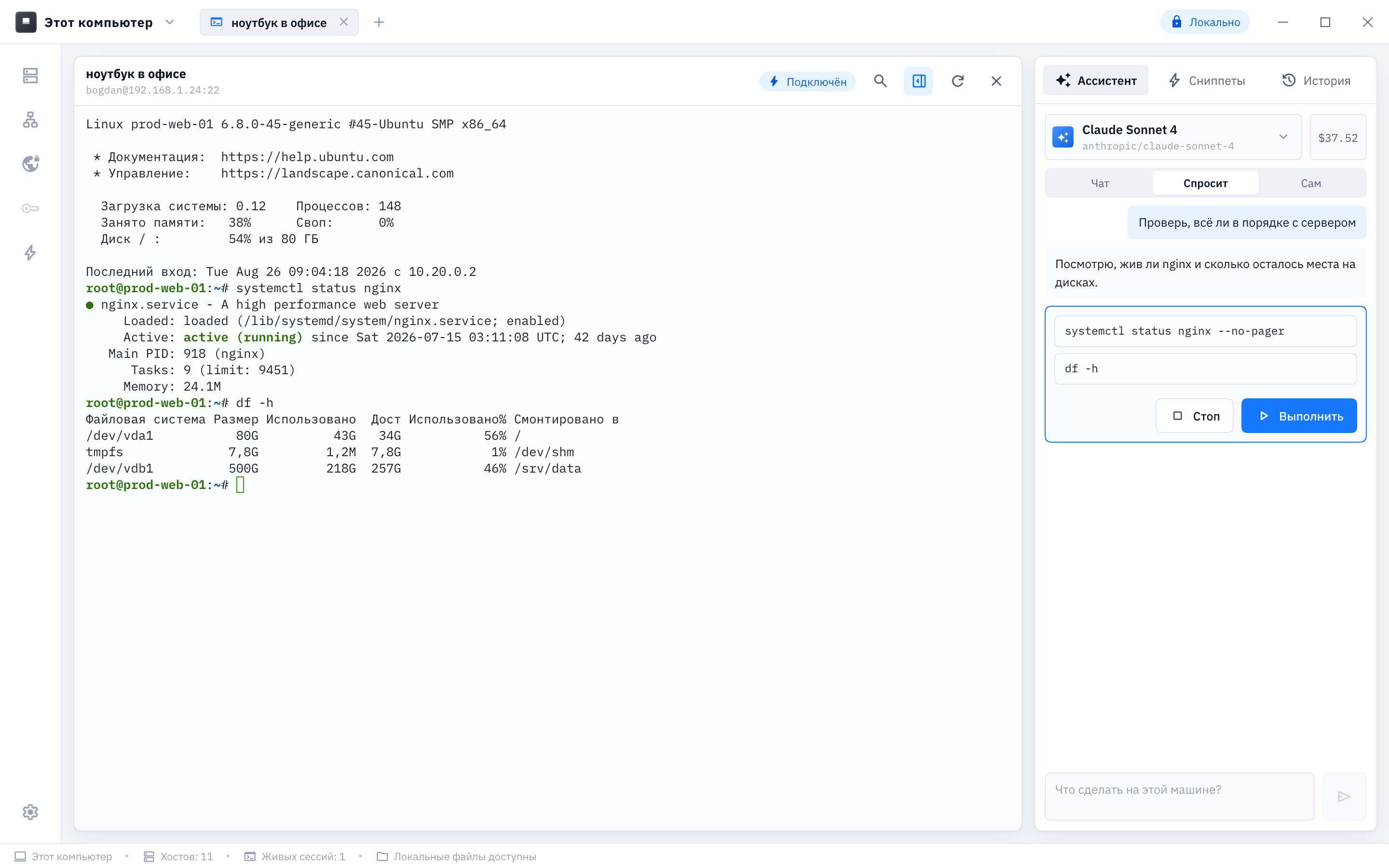
Вывод, в котором видно, где что
Каждая команда и её вывод — отдельный блок с подсветкой приглашения. Поиск ищет по всей сессии, история собирает команды со всех хостов, сниппеты вставляются по Alt и цифре.
- Вкладки сессий, разделение панелей
- Поиск по выводу с подсветкой и счётчиком
- История команд по всем хостам сразу
- Сниппеты с подстановками {{порт}}
- Отправка одной команды во все открытые вкладки
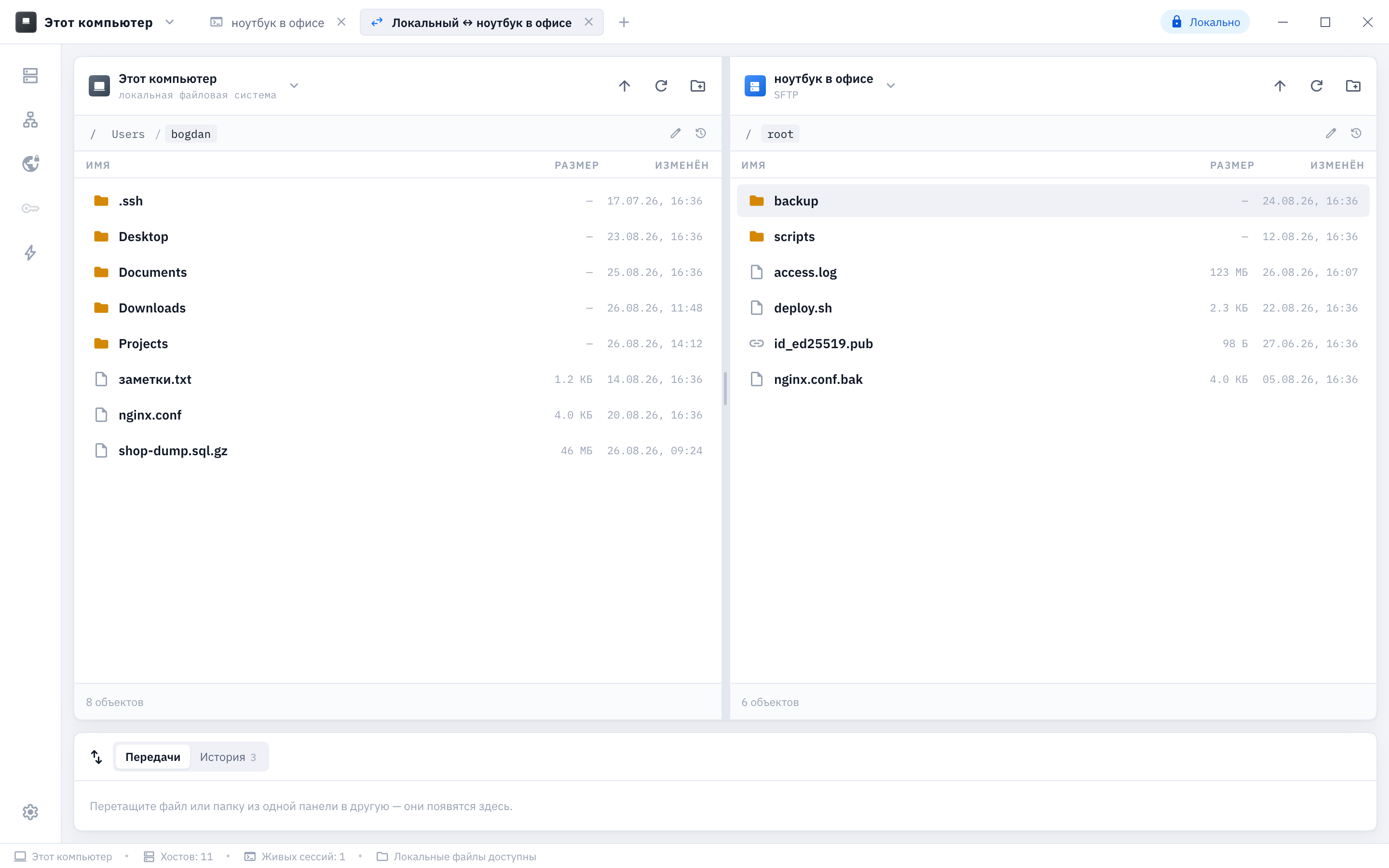
Две панели, в каждой — свой источник
Слева локальный диск, справа сервер. Или два разных сервера: тогда файлы идут напрямую между ними, минуя ваш компьютер. Перетаскивание ставит задачу в очередь, история переносов повторяет их одной кнопкой.
- SFTP, FTP и FTPS
- Несколько вкладок передачи одновременно
- Очередь с паузой, докачкой и повтором
- Права доступа, переименование, создание папок
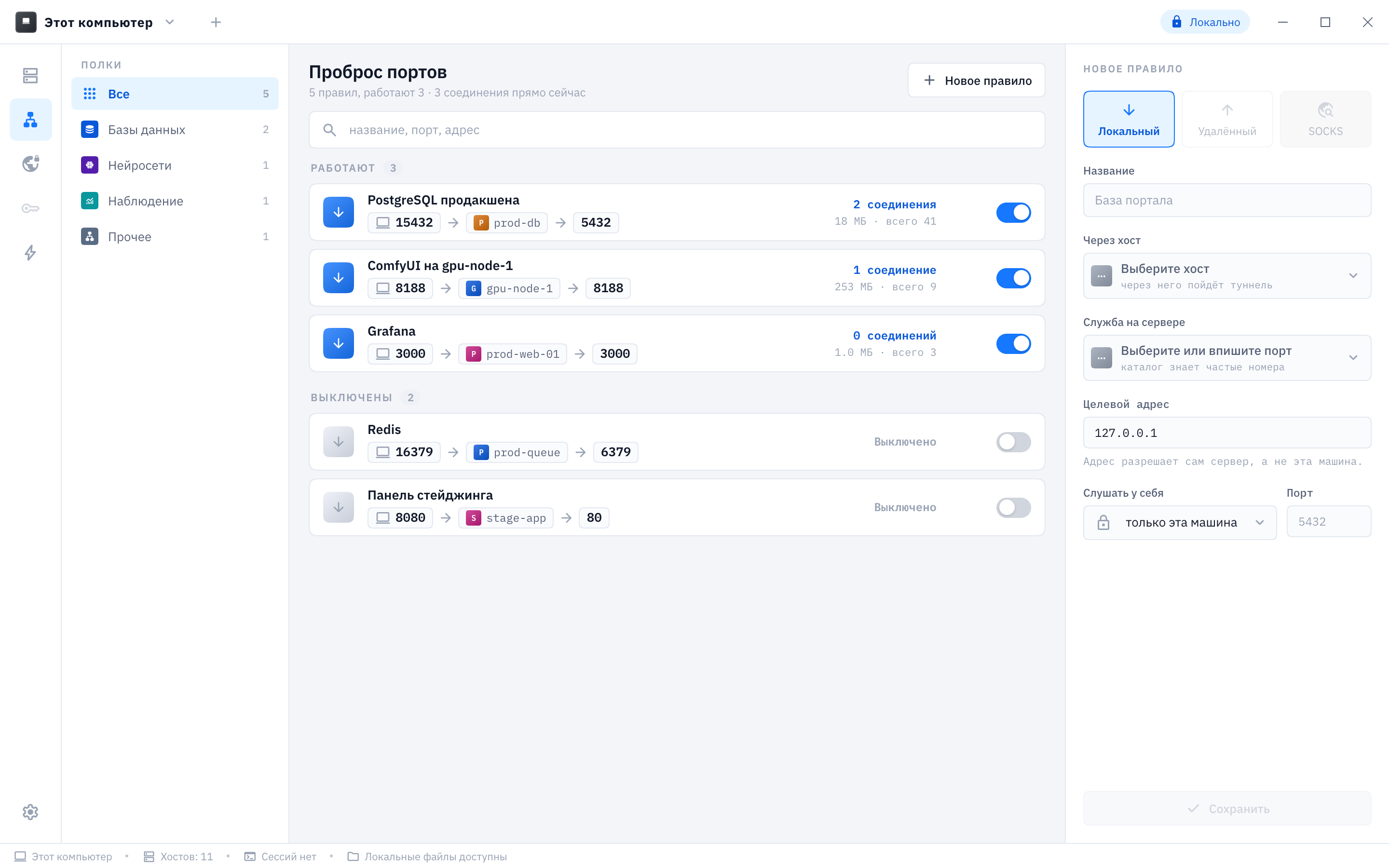
Туннели, которые не надо помнить наизусть
Правило описывается словами: что слушаем у себя, через какой хост идём, куда попадаем. Рядом показана та же команда для ssh — программа не прячет, что делает.
- Локальные, удалённые и SOCKS-правила
- Автоподъём при запуске и переподключение при обрыве
- Счётчик соединений и переданных байт
- Правила живут в ядре — туннель переживёт закрытое окно
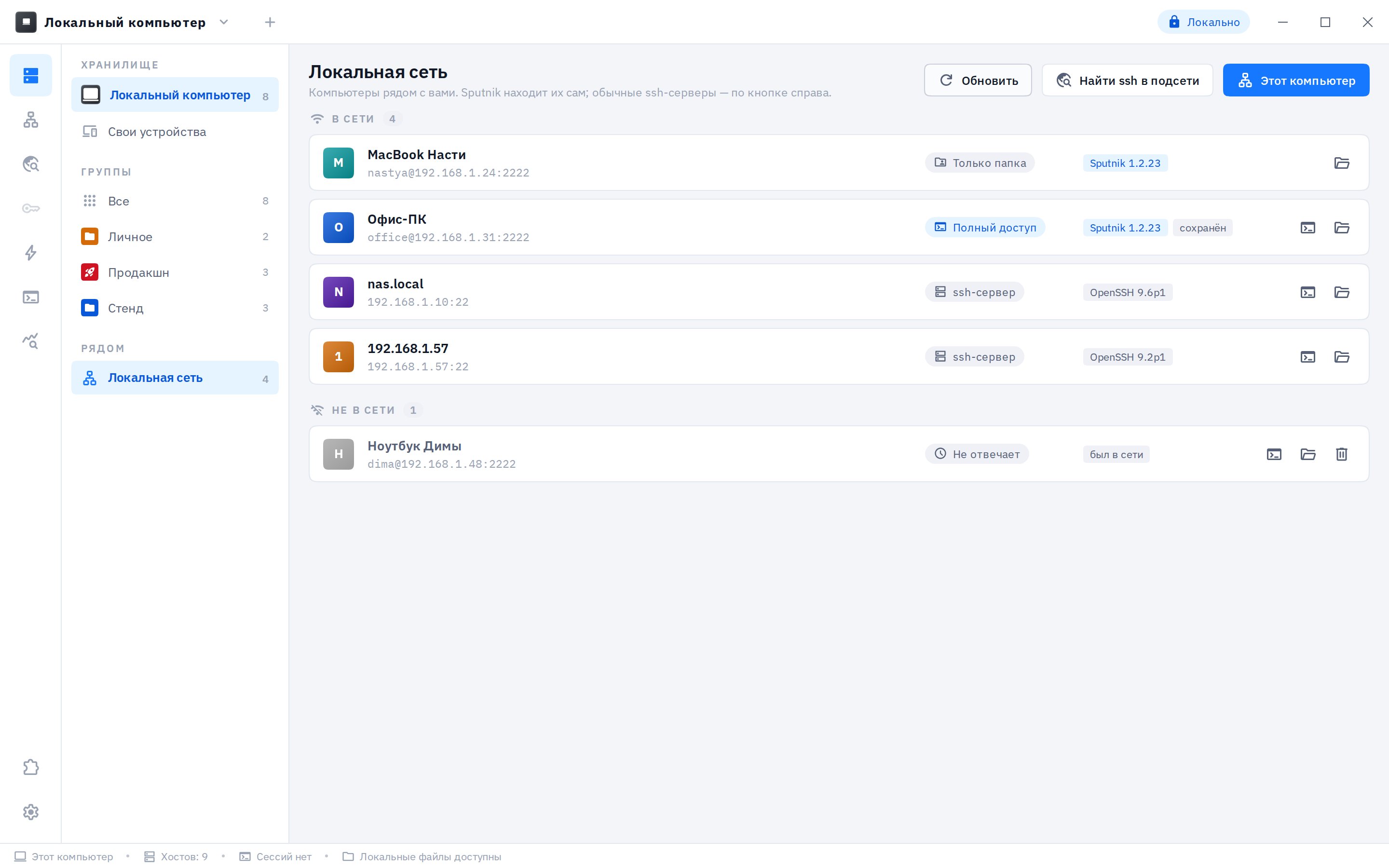
Соседний компьютер — без адресов и настройки
Включите видимость в настройках, и компьютер появится у соседей по сети в разделе «Локальная сеть». Заходят к нему не в учётную запись системы, а во встроенный ssh-сервер Sputnik — по отдельным логину и паролю, которые вы сами им продиктуете.
- Компьютеры с Sputnik находятся сами, обычные ssh-серверы — обходом подсети по кнопке
- Только одна общая папка или полный доступ с терминалом — решаете вы
- Работает и на Windows, где своего sshd обычно нет
- Подойдёт и обычный ssh, scp или sftp — команда для терминала показана рядом
Нужное — включаете, остальное не мешает
Разделы, которые нужны не каждому, стали плагинами. Пока плагин выключен, его нет ни на панели, ни в горячих клавишах: программа остаётся простой, пока вы сами её не расширите.
Прокси и VPN
Системный прокси и VPN-подключения, список прокси с проверкой, выход в интернет через свою машину.
Удалённая разработка
Claude Code и Codex прямо на сервере: чат, файлы проекта, редактор и история сессий в одном окне.
Яндекс Вебмастер
Популярные запросы, ИКС, индексирование, ссылки и переобход ваших сайтов — без браузера.
Сайты в поиске — рядом с серверами, на которых они живут
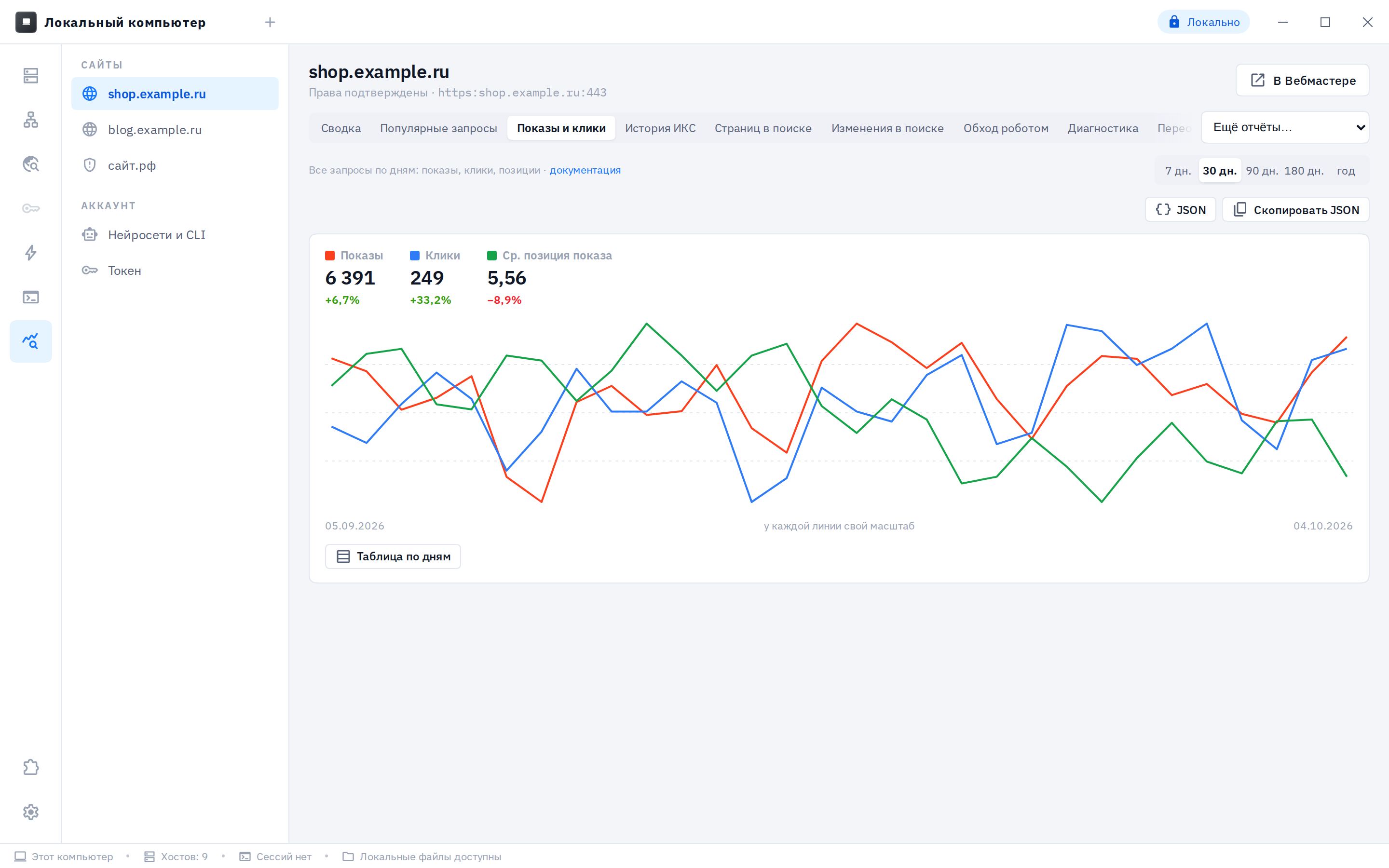
Мастер проведёт через получение токена: ссылки на нужные страницы Яндекса и готовые значения для формы. Дальше — сводка, графики и таблицы по каждому сайту.
- ИКС, страницы в поиске и проблемы сайта — на одном экране
- Популярные запросы с показами, кликами и позициями
- Индексирование, внешние и битые ссылки, Sitemap
- Переобход страниц и любой метод API вручную
Ваши хосты видны не только из окна Sputnik
Хост из Sputnik записывается в обычный ~/.ssh/config своим помеченным блоком: «ssh имя» работает в любом терминале, а VS Code и другие редакторы видят сервер сами.
Вместе с программой ставится команда sputnik. Она же — MCP-сервер: Claude Code, Codex или Cursor получают инструменты для хостов, портов и Вебмастера и работают с ними сами.
# хост из Sputnik — обычным ssh
$ ssh prod-web-01

# подсказки по командам
$ sputnik help

# отдать Sputnik ИИ-агенту
$ claude mcp add sputnik -- sputnik mcp
Готовые команды с пояснением последствий
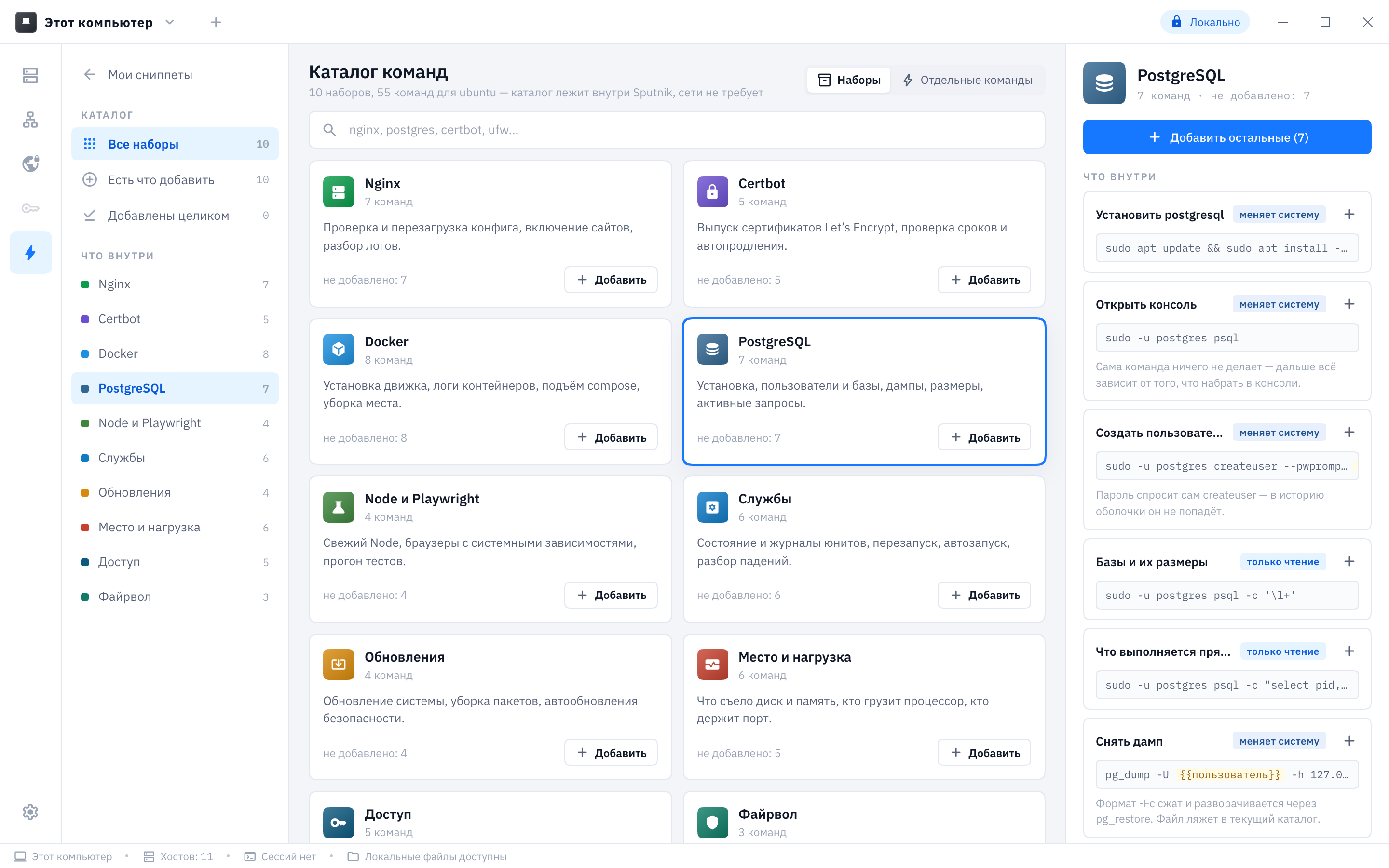
Наборы для nginx, PostgreSQL, Docker, certbot, systemd, файрвола и первичной настройки сервера. У каждой команды помечено, читает она систему или меняет, а подпись объясняет, что произойдёт, — а не пересказывает синтаксис.
- 55 команд в 11 наборах
- Каталог внутри приложения, сети не требует
- Добавляется набором целиком или по одной команде
- Ничего не выполняется само — команда попадает в ваши сниппеты
Три режима — от совета до самостоятельной работы
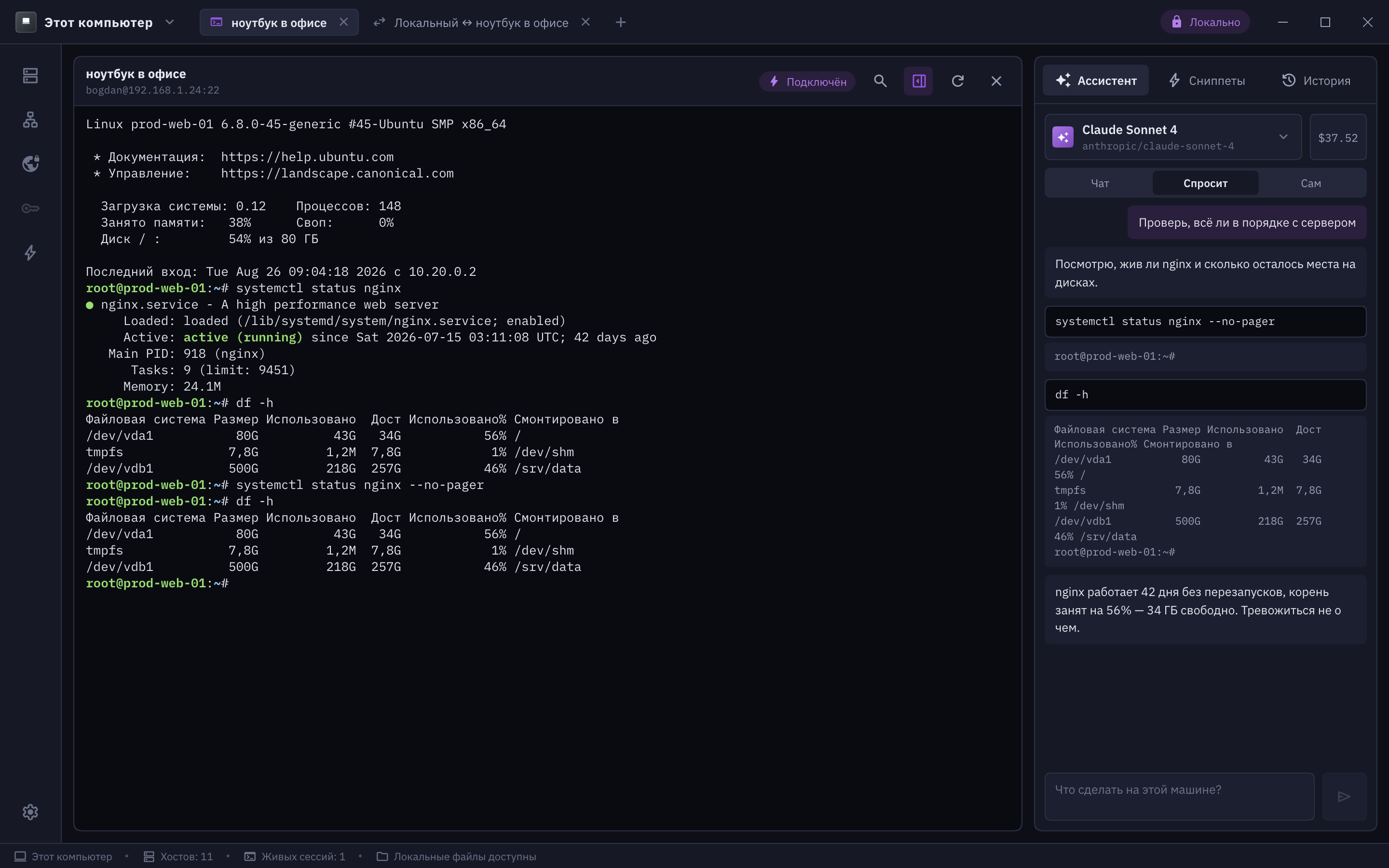
Ассистент видит вывод терминала и предлагает команды. Ключ от модели ваш: OpenAI, Anthropic, OpenRouter или локальная Ollama, если данные не должны покидать сеть.
Чат
Отвечает текстом и показывает команды, но не запускает их. Подходит, когда нужно разобраться, а не чинить.
Спросит
Собирает план из команд и ждёт нажатия «Выполнить». Всё, что меняет систему, отмечено отдельно.
Сам
Проходит цепочку до двенадцати шагов, показывая каждый вывод. Кнопка «Стоп» доступна всё время.
Забирает подключения из того, чем вы пользуетесь сейчас
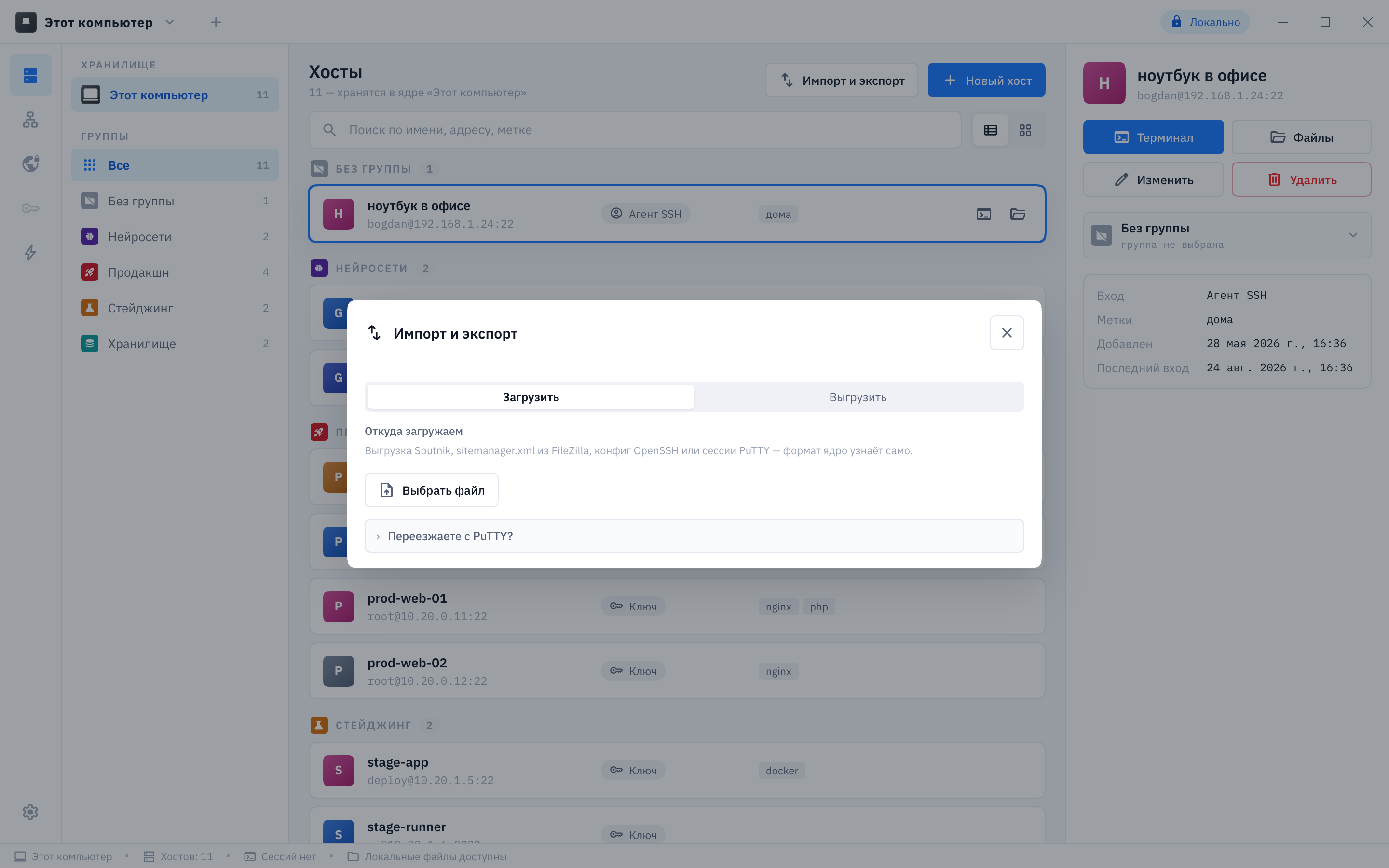
FileZilla, PuTTY, WinSCP, OpenSSH config и обычный CSV. Формат определяется сам, но список найденного показывается с флажками, а то, что перенести не вышло, выводится отдельным списком с причинами.
Выгрузка работает в обе стороны: архив со всеми настройками или конфиг для ssh. Пароли включаются в файл только по отдельной галочке и с предупреждением.
Тринадцать тем, включая контрастную
Светлые, тёмные, несколько с характером и отдельная тема повышенного контраста для тех, кому важна разборчивость. Размер шрифта терминала настраивается отдельно от остального интерфейса.
Тема — обычный файл: её можно положить в репозиторий и раздать команде.